هوش مصنوعی با حساب خودتان
ارائهدهنده و مدل را انتخاب کنید، گفتوگو کنید و در مدلهای پشتیبانیشده از جستوجو، تحلیل فایل و ساخت تصویر استفاده کنید.

هوش مصنوعی و دسترسی به کامپیوتر، روی اندروید.
با مدل دلخواهتان گفتوگو کنید، روی فایلها کار کنید و هر وقت لازم شد، به ترمینال یا دسکتاپ کامپیوترتان وصل شوید. یک برنامه، با حسابها و اتصالهای خودتان.
اندروید ۸ و بالاتر · APK · ۲۳٫۷ مگابایت
فایل نصب با امضای بررسیشدهبرای استفاده از هوش مصنوعی، حساب API سازگار خودتان را متصل میکنید.
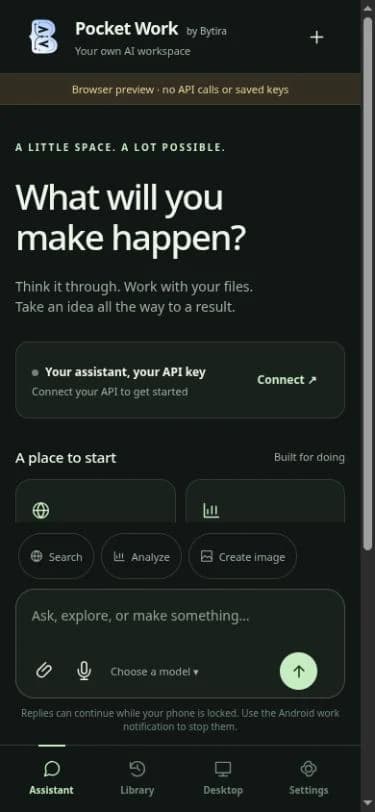
حالت گوشی و اتصال به کامپیوتر مستقلاند؛ از همان بخشی شروع کنید که نیاز دارید.
ارائهدهنده و مدل را انتخاب کنید، گفتوگو کنید و در مدلهای پشتیبانیشده از جستوجو، تحلیل فایل و ساخت تصویر استفاده کنید.
تصویر و سند پیوست کنید، خروجیها را ذخیره کنید و گفتوگوهای قبلی را پیدا یا به Markdown صادر کنید.
با SSH به کامپیوتر وصل شوید. برای کار با پروژهها و گفتوگوهای Codex یا Claude Code، اتصال Computer AI را روی میزبان آماده کنید.
از میان RDP، VNC، ترمینال SSH یا یک درگاه دسکتاپ HTTPS انتخاب کنید. اتصال دسکتاپ به راهاندازی هوش مصنوعی وابسته نیست.
RDP از مسیر SSH، VNC با اتصال مستقل، ترمینال تعاملی و درگاههای دسکتاپ تحت وب. در نسخه جدید، همه این گزینهها در Remote access کنار هم هستند.
راهنمای اتصال از راه دور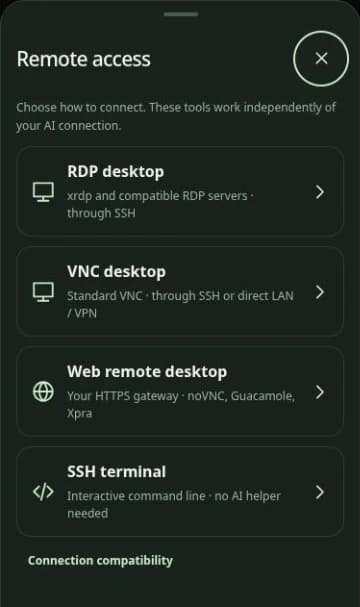
از فایل APK شروع کنید
اگر نصب بهدلیل امضای متفاوت انجام نشد، ابتدا از گفتوگوهای مهم خروجی بگیرید. حذف برنامه یا پاککردن دادههای آن، اطلاعات محلی را پاک میکند.
Connect → API connection
کلید API را در وبسایت بایتیرا وارد نمیکنید. هزینه و دسترسی مدلها و ابزارها تابع حساب ارائهدهنده شماست؛ دانلود برنامه اعتبار API ایجاد نمیکند.
Desktop → Add a desktop
دستیار روی گوشی مستقل از کامپیوتر کار میکند. برای کارهای کامپیوتری، میزبان باید روشن بماند؛ پیش از دادن دسترسی گسترده، محدوده پروژه و درخواست اجرای فرمان را بررسی کنید.
Desktop → Remote access
برنامه سرور دسکتاپ یا VPN ایجاد نمیکند. VNC داخلی از روشهای کلاسیک سازگار پشتیبانی میکند؛ ورودهای اختصاصی یا TLS-only ممکن است به درگاه وب نیاز داشته باشند.
هنگام ارتقا از ۰.۱.۱۳، همراه هوش مصنوعی همچنان روی نسخه ۰.۱.۱۲ باقی میماند و بهروزرسانی جداگانه لازم نیست.
مشاهده همه اپلیکیشنهامقدار SHA-256 فایل دانلودشده باید با این مقدار برابر باشد:
9b3af08c558ab1bbda001f94f63b54bfafb45dd9dc2b72f7041b6ba281ae83abدریافت فایل SHA-256برای گفتوگو با مدل و کار با فایلها در حالت Phone، خیر؛ اتصال اینترنت و حساب API سازگار کافی است. برای SSH، کار روی پروژه یا دسکتاپ از راه دور، کامپیوتر یا سرور باید روشن و قابل دسترسی باشد.
درخواستها با کلید حساب شما به ارائهدهنده انتخابی ارسال میشوند. هزینه مدل و ابزارها طبق همان حساب محاسبه میشود. دانلود این فایل نصب شامل اعتبار هوش مصنوعی یا اشتراک یک ارائهدهنده نیست.
فایل منتشرشده در این صفحه فقط برای اندروید ۸ و جدیدتر است. در حال حاضر در این بخش نسخه iOS ارائه نشده است.
این فایل، نسخه پیشنمایش با امضای توسعه و نصب مستقیم APK است. بررسی امضا و آزمایشهای خودکار انجام شدهاند، اما سازگاری این انتشار روی گوشی واقعی و همه میزبانهای دسکتاپ تأیید نشده است.
ارائهدهنده، نشانی API، فعالبودن مدل و اعتبار حساب را بررسی کنید. برای SSH، دسترسی شبکه و مشخصات میزبان را بررسی کنید. در گزارش مشکل، نسخه برنامه و متن خطا را بفرستید؛ کلید API و رمز را ارسال نکنید.
هنوز سؤالی دارید؟ با تیم بایتیرا در ارتباط باشید